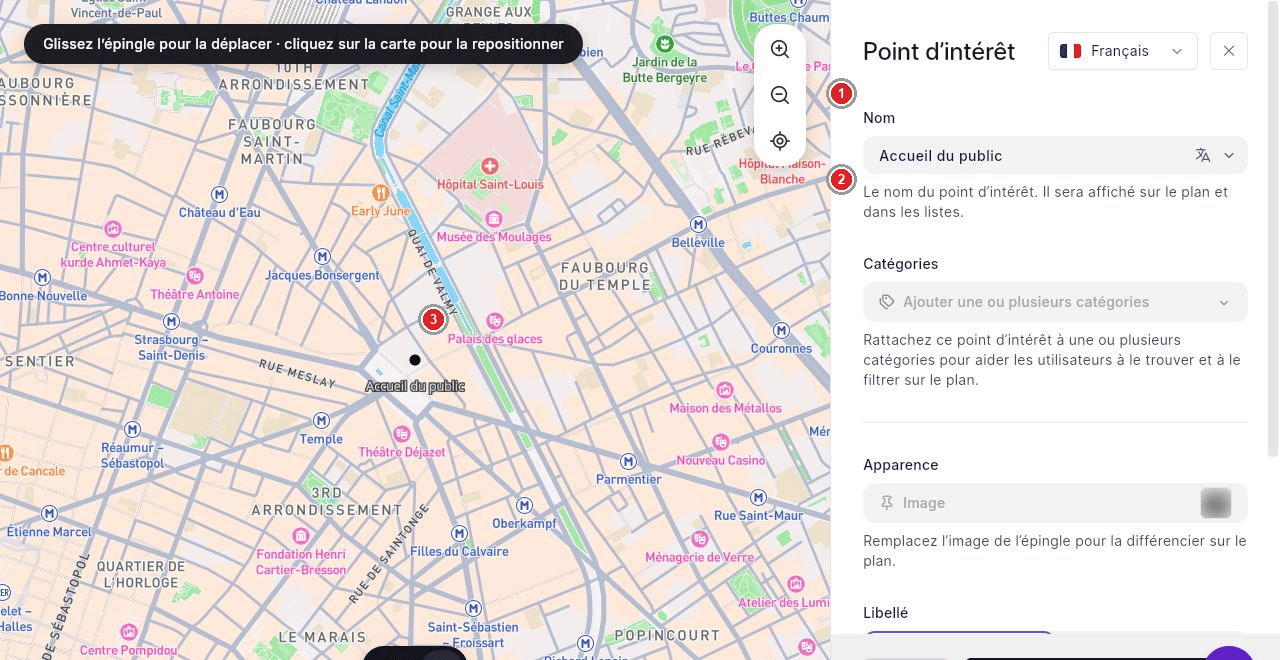
Placer une épingle
- Cliquez sur Ajouter une épingle.
- Dans Point d’intérêt, saisissez le Nom et choisissez éventuellement une Catégorie.
- Dans Apparence, choisissez l’icône. Activez Libellé pour afficher du texte sur le plan.
- Cliquez sur le fond à l’endroit où placer l’épingle, puis sur Créer.
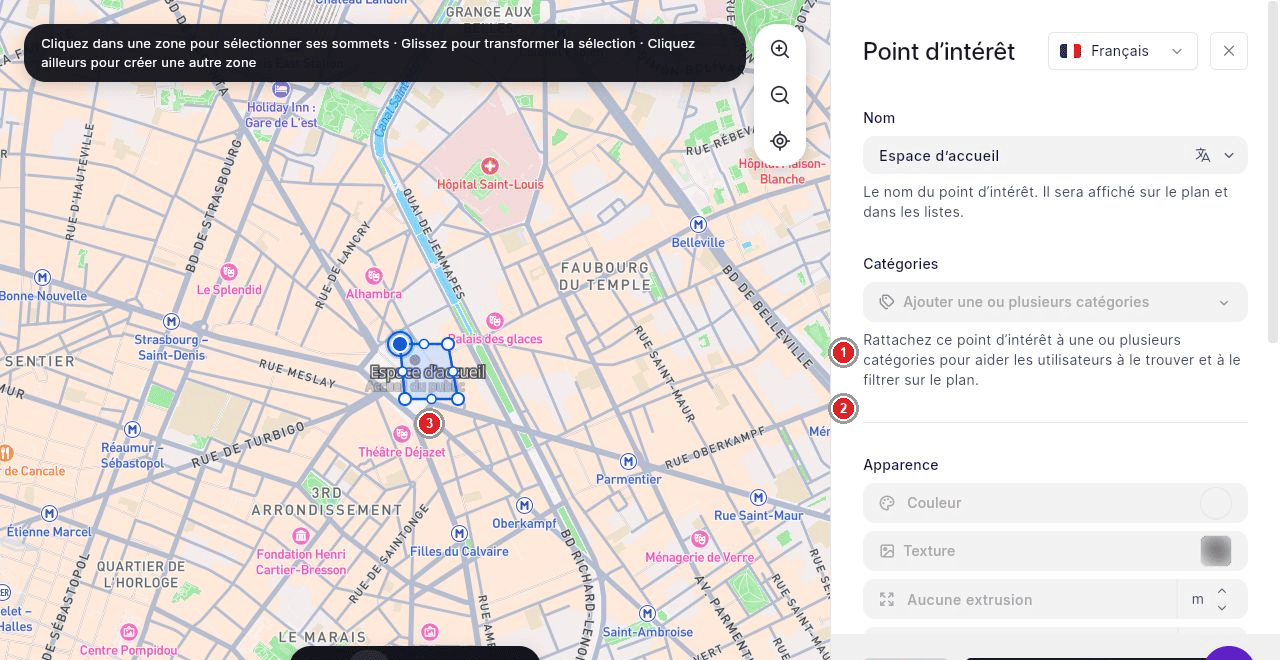
Dessiner une zone
- Cliquez sur Dessiner une zone et donnez un nom à l’espace.
- Cliquez sur le fond pour placer les sommets du contour.
- Cliquez sur le premier sommet ou appuyez sur Entrée pour fermer la zone.
- Réglez la couleur, la texture, l’extrusion et l’opacité, puis cliquez sur Créer.
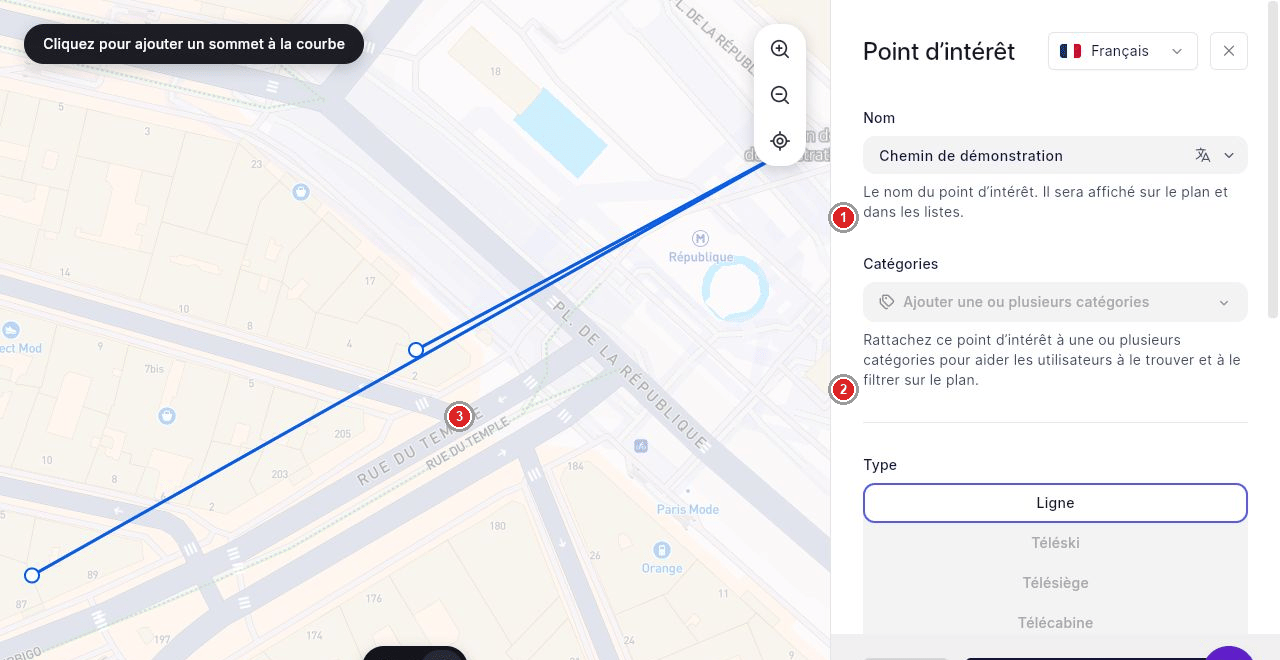
Dessiner une courbe
- Cliquez sur Dessiner une courbe, puis donnez-lui un nom.
- Choisissez son Type : Ligne, Téléski, Télésiège, Télécabine ou Piste de ski.
- Cliquez sur le fond pour placer les sommets du tracé.
- Réglez la couleur et l’épaisseur, puis cliquez sur Créer.
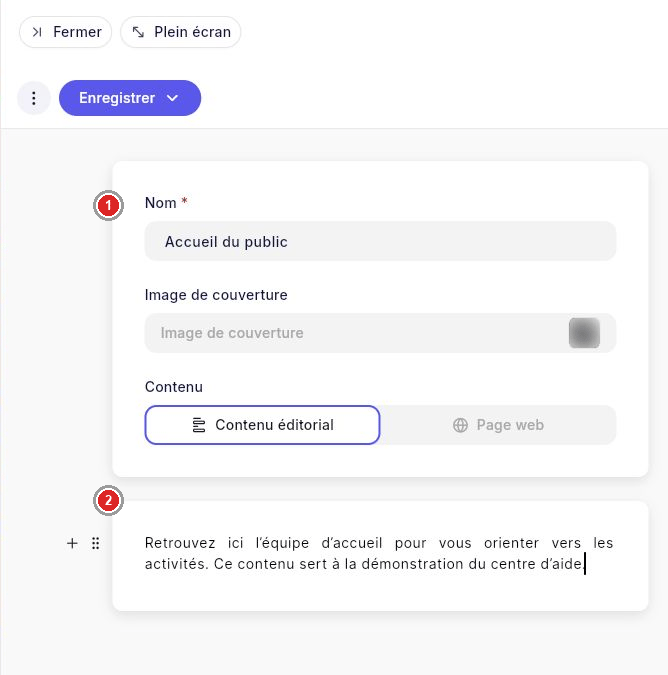
Ajouter une fiche au repère
Dans Points d’intérêt, cliquez sur Contenu à côté de l’objet. Ajoutez un nom, une couverture et les informations pratiques du lieu, puis cliquez sur Enregistrer.