Importer un modèle
- Ouvrez Plan interactif → Cartes, puis cliquez sur Modifier.
- Sélectionnez Importer un objet 3D.
- Dans le sélecteur, cliquez sur Importer → Parcourir et choisissez un fichier GLB.
- Cliquez sur Confirmer.
- Dans Point d’intérêt, saisissez un nom et ajoutez les catégories utiles.
- Cliquez sur le fond pour placer l’objet, puis sur Créer.
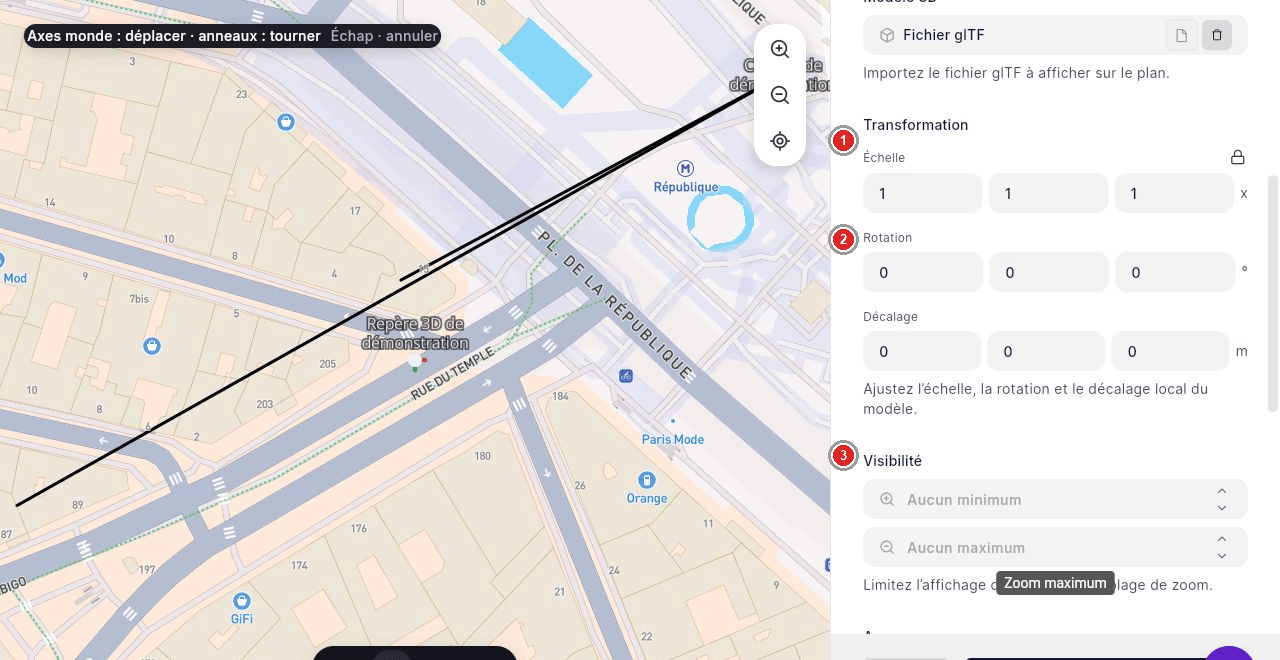
Ajuster sa taille et son orientation
Échelle règle sa taille sur les axes. Activez Déverrouiller les proportions pour les modifier séparément. Rotation change son orientation ; Décalage déplace l’objet selon les axes.