Ouvrez Plan interactif → Cartes, cliquez sur Modifier, puis sur l’icône de palette pour modifier l’apparence du fond.

Choisir un fond et son contraste

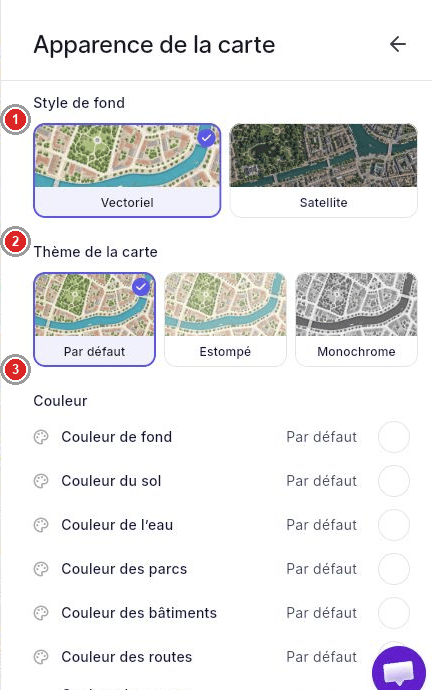
Dans Apparence de la carte, choisissez Vectoriel ou Satellite sous Style de fond. Sous Thème de la carte, choisissez Par défaut, Estompé ou Monochrome. Choix du style et du thème de la carte. Dans Couleur, modifiez les couleurs du fond, des routes, des bâtiments, de l’eau et du texte. Comparez le résultat avec les épingles et les zones de votre plan.
Régler la lumière

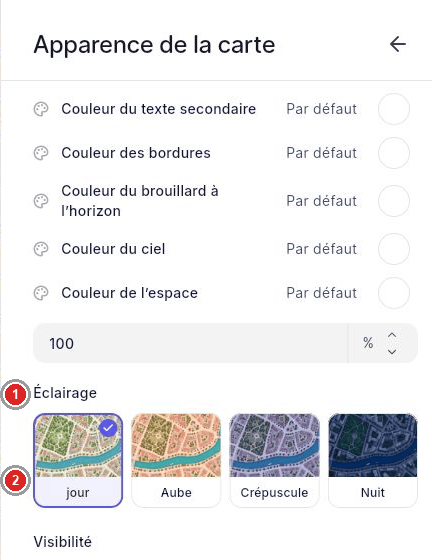
Sous Éclairage, choisissez Jour, Aube, Crépuscule ou Nuit. La vignette sélectionnée indique l’ambiance active. Choix de l’éclairage du fond.
Afficher les couches utiles

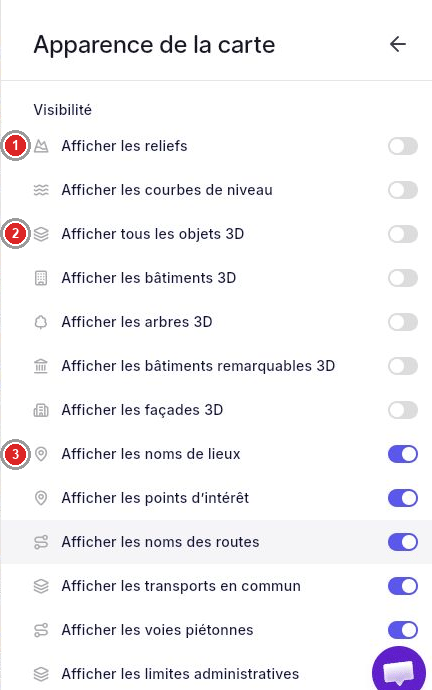
Les interrupteurs Visibilité permettent d’afficher ou masquer des groupes de détails : Réglages de visibilité des couches du fond. Pour modifier l’icône ou le texte d’un repère créé dans votre projet, ouvrez Apparence dans la liste Points d’intérêt.
Régler le cadrage d’ouverture

Ouvrez Caméra pour régler la position, le zoom, l’inclinaison et la rotation initiale. Dans Options, choisissez les gestes et les commandes de position et de navigation. Cliquez sur Prévisualiser pour voir l’arrivée du visiteur. Pour un fond image, utilisez plutôt Gérer l’image dans Créer un plan interactif.