> ## Documentation Index
> Fetch the complete documentation index at: https://docs.amply-app.com/llms.txt
> Use this file to discover all available pages before exploring further.
> ## Agent Instructions
> Rédige le centre d’aide en français, à la deuxième personne, depuis le point de vue d’Amply. Commence par la tâche du lecteur et indique les actions à suivre.
>
> Avant de produire un article public, classe les informations nécessaires en trois états : (1) fait produit vérifié, (2) information à valider en interne, (3) contenu publiable. Si un fait essentiel manque, arrête la rédaction publique et demande une validation Product ou Support. Ne remplace jamais une information manquante par une supposition. Un relais vers le support est publiable s’il donne une action immédiate, le bon contact et les informations à transmettre.
>
> Dans un article public, ne mentionne jamais le centre d’aide, la documentation, les écrans observés, les projets de référence, les tests, les comparatifs ou les limites de ta recherche. N’écris jamais « le centre d’aide ne confirme pas » ou « la documentation ne permet pas de ».
>
> Fais en sorte que l’introduction apporte une information nouvelle. Donne une action principale par étape. Emploie des mots concrets et évite les suites répétées de « vérifier », « relire » et « contrôler ». Regroupe les contrôles utiles à la fin. N’ajoute une mise en garde que pour prévenir un risque utilisateur réel.
>
> Une capture n’a besoin d’une annotation que si elle explique un choix important ou une commande difficile à trouver. Les noms, textes et chiffres des captures sont des exemples ; ne répète pas cette note sous chaque image. Termine avec le résultat attendu, l’étape suivante ou un contact précis.
# Régler l’apparence d’un plan
> Modifiez le fond, les couleurs, l’éclairage et le cadrage de votre carte.
Ouvrez **Plan interactif → Cartes**, cliquez sur **Modifier**, puis sur l’icône de palette pour modifier l’apparence du fond.
## Choisir un fond et son contraste
Dans **Apparence de la carte**, choisissez **Vectoriel** ou **Satellite** sous **Style de fond**. Sous **Thème de la carte**, choisissez **Par défaut**, **Estompé** ou **Monochrome**.
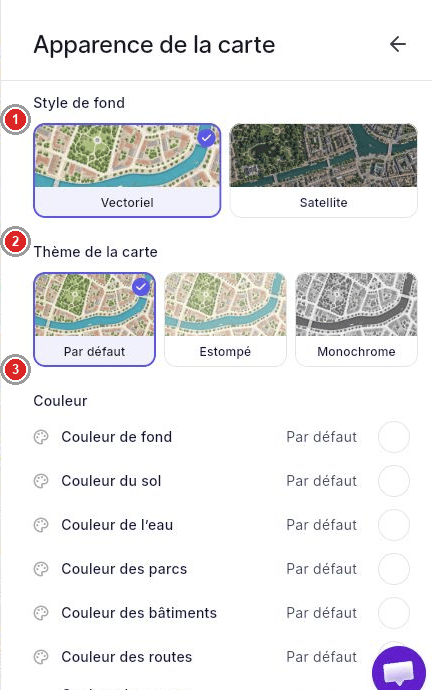 Dans **Couleur**, modifiez les couleurs du fond, des routes, des bâtiments, de l’eau et du texte. Comparez le résultat avec les épingles et les zones de votre plan.
## Régler la lumière
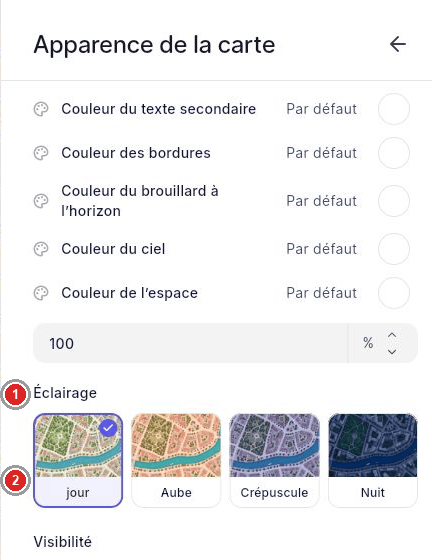
Sous **Éclairage**, choisissez **Jour**, **Aube**, **Crépuscule** ou **Nuit**. La vignette sélectionnée indique l’ambiance active.
Dans **Couleur**, modifiez les couleurs du fond, des routes, des bâtiments, de l’eau et du texte. Comparez le résultat avec les épingles et les zones de votre plan.
## Régler la lumière
Sous **Éclairage**, choisissez **Jour**, **Aube**, **Crépuscule** ou **Nuit**. La vignette sélectionnée indique l’ambiance active.
 ## Afficher les couches utiles
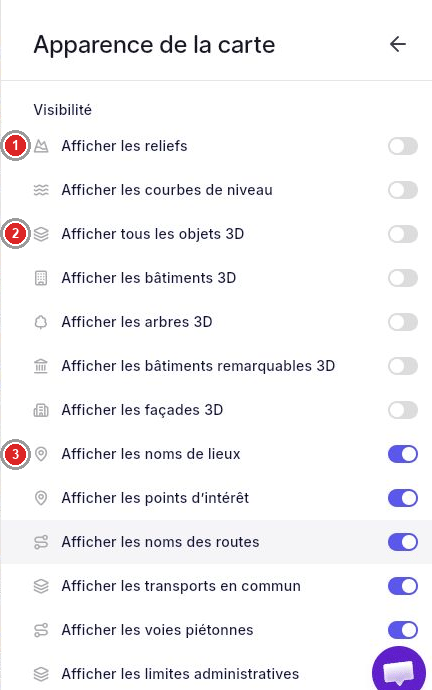
Les interrupteurs **Visibilité** permettent d’afficher ou masquer des groupes de détails :
| Besoin | Couches concernées |
| - | - |
| Montrer le relief | Reliefs, courbes de niveau |
| Ajouter des volumes | Bâtiments, arbres et objets 3D |
| Aider à se repérer | Noms de lieux, routes, points d’intérêt |
| Indiquer les déplacements | Transports, voies piétonnes, limites |
## Afficher les couches utiles
Les interrupteurs **Visibilité** permettent d’afficher ou masquer des groupes de détails :
| Besoin | Couches concernées |
| - | - |
| Montrer le relief | Reliefs, courbes de niveau |
| Ajouter des volumes | Bâtiments, arbres et objets 3D |
| Aider à se repérer | Noms de lieux, routes, points d’intérêt |
| Indiquer les déplacements | Transports, voies piétonnes, limites |
 Pour modifier l’icône ou le texte d’un repère créé dans votre projet, ouvrez **Apparence** dans la liste **Points d’intérêt**.
## Régler le cadrage d’ouverture
Ouvrez **Caméra** pour régler la position, le zoom, l’inclinaison et la rotation initiale. Dans **Options**, choisissez les gestes et les commandes de position et de navigation.
Cliquez sur **Prévisualiser** pour voir l’arrivée du visiteur. Pour un fond image, utilisez plutôt **Gérer l’image** dans [Créer un plan interactif](/modules/interactive-map).
## Related topics
- [Créer un plan interactif](/modules/interactive-map.md)
- [Ajouter et organiser les points d’intérêt d’un plan](/modules/map-points.md)
- [Ajouter un objet 3D sur un plan](/modules/map-3d.md)
- [Afficher les prévisions météo](/modules/weather.md)
- [Choisir les modules de votre projet Amply](/modules/overview.md)
This documentation is built and hosted on [Mintlify](https://mintlify.com), a developer documentation platform.
Pour modifier l’icône ou le texte d’un repère créé dans votre projet, ouvrez **Apparence** dans la liste **Points d’intérêt**.
## Régler le cadrage d’ouverture
Ouvrez **Caméra** pour régler la position, le zoom, l’inclinaison et la rotation initiale. Dans **Options**, choisissez les gestes et les commandes de position et de navigation.
Cliquez sur **Prévisualiser** pour voir l’arrivée du visiteur. Pour un fond image, utilisez plutôt **Gérer l’image** dans [Créer un plan interactif](/modules/interactive-map).
## Related topics
- [Créer un plan interactif](/modules/interactive-map.md)
- [Ajouter et organiser les points d’intérêt d’un plan](/modules/map-points.md)
- [Ajouter un objet 3D sur un plan](/modules/map-3d.md)
- [Afficher les prévisions météo](/modules/weather.md)
- [Choisir les modules de votre projet Amply](/modules/overview.md)
This documentation is built and hosted on [Mintlify](https://mintlify.com), a developer documentation platform.