> ## Documentation Index
> Fetch the complete documentation index at: https://docs.amply-app.com/llms.txt
> Use this file to discover all available pages before exploring further.
> ## Agent Instructions
> Rédige le centre d’aide en français, à la deuxième personne, depuis le point de vue d’Amply. Commence par la tâche du lecteur et indique les actions à suivre.
>
> Avant de produire un article public, classe les informations nécessaires en trois états : (1) fait produit vérifié, (2) information à valider en interne, (3) contenu publiable. Si un fait essentiel manque, arrête la rédaction publique et demande une validation Product ou Support. Ne remplace jamais une information manquante par une supposition. Un relais vers le support est publiable s’il donne une action immédiate, le bon contact et les informations à transmettre.
>
> Dans un article public, ne mentionne jamais le centre d’aide, la documentation, les écrans observés, les projets de référence, les tests, les comparatifs ou les limites de ta recherche. N’écris jamais « le centre d’aide ne confirme pas » ou « la documentation ne permet pas de ».
>
> Fais en sorte que l’introduction apporte une information nouvelle. Donne une action principale par étape. Emploie des mots concrets et évite les suites répétées de « vérifier », « relire » et « contrôler ». Regroupe les contrôles utiles à la fin. N’ajoute une mise en garde que pour prévenir un risque utilisateur réel.
>
> Une capture n’a besoin d’une annotation que si elle explique un choix important ou une commande difficile à trouver. Les noms, textes et chiffres des captures sont des exemples ; ne répète pas cette note sous chaque image. Termine avec le résultat attendu, l’étape suivante ou un contact précis.
# Rédiger, importer et enregistrer un contenu
> Rédigez une fiche dans Amply, ajoutez une image ou une page web et choisissez son statut.
Ouvrez le module concerné, puis choisissez **Ajouter** ou **Modifier**. Les séances, articles, profils, pages et fiches de points d’intérêt ont un champ **Contenu**.
## Rédiger dans Amply
1. Choisissez **Contenu éditorial**.
2. Cliquez dans le texte et rédigez votre information.
3. Tapez **/** pour ouvrir le menu des blocs.
4. Choisissez un titre ou un paragraphe, puis ajoutez au besoin une image, une vidéo, un séparateur ou un bouton.
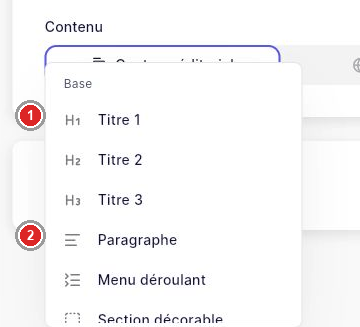 Utilisez **Menu déroulant** pour replier un complément d’information. Donnez aux titres et aux boutons un libellé qui annonce clairement leur contenu ou leur destination.
## Ajouter une image
1. Cliquez sur **Image de couverture** ou ajoutez un bloc **Image**.
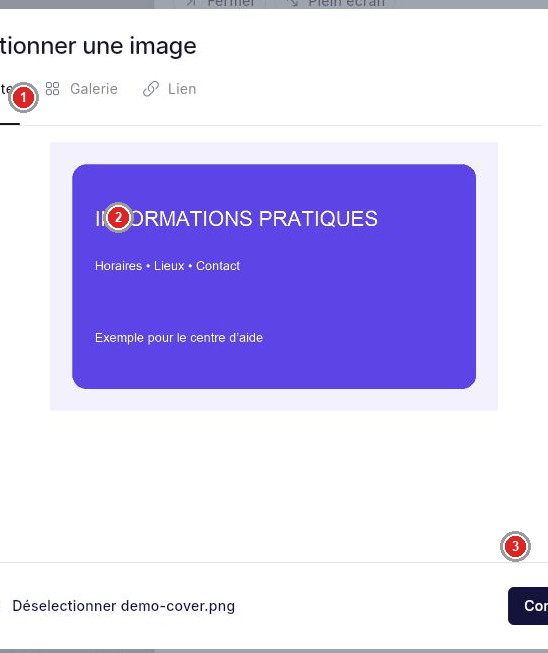
2. Dans **Sélectionner une image**, choisissez **Importer**, **Galerie** ou **Lien**.
3. Avec **Importer**, sélectionnez le fichier sur votre ordinateur.
4. Cliquez sur **Confirmer** pour l’ajouter à la fiche.
Utilisez **Menu déroulant** pour replier un complément d’information. Donnez aux titres et aux boutons un libellé qui annonce clairement leur contenu ou leur destination.
## Ajouter une image
1. Cliquez sur **Image de couverture** ou ajoutez un bloc **Image**.
2. Dans **Sélectionner une image**, choisissez **Importer**, **Galerie** ou **Lien**.
3. Avec **Importer**, sélectionnez le fichier sur votre ordinateur.
4. Cliquez sur **Confirmer** pour l’ajouter à la fiche.
 ## Afficher une page web
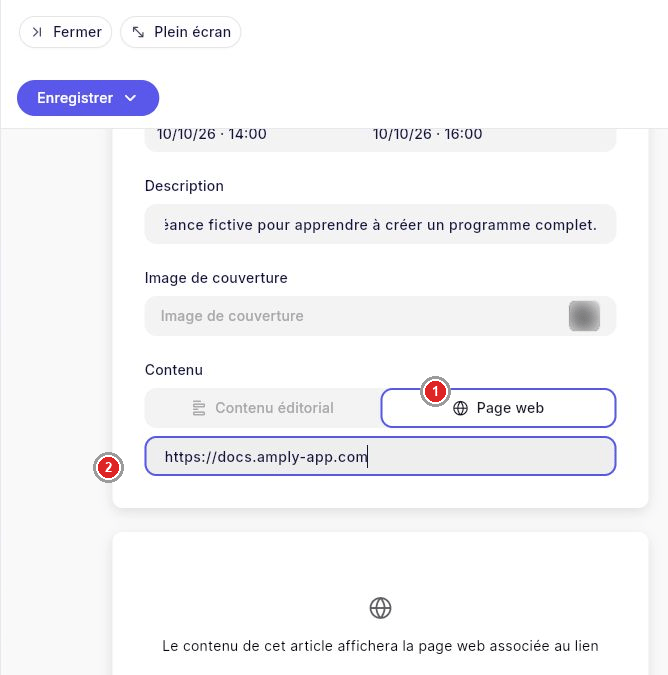
Choisissez **Page web**, puis saisissez l’adresse complète dans le champ URL. Prévisualisez la page et revenez à **Contenu éditorial** si vous préférez écrire directement dans Amply.
## Afficher une page web
Choisissez **Page web**, puis saisissez l’adresse complète dans le champ URL. Prévisualisez la page et revenez à **Contenu éditorial** si vous préférez écrire directement dans Amply.
 ## Enregistrer un brouillon ou publier la fiche
1. Cliquez sur **Enregistrer**.
2. Pour une nouvelle fiche, choisissez **Brouillon** ou **Publier**.
3. Pour une fiche déjà publiée, choisissez **Publié — Cliquer pour mettre à jour**.
Le statut de la fiche et [la publication des changements du projet](/publishing/publish-changes) sont deux étapes distinctes.
## Dupliquer, partager ou supprimer
Dans **Plus d’options**, choisissez **Dupliquer** pour créer une copie ou **Partager** pour obtenir un lien direct. Avant une duplication, donnez un nom distinct à la nouvelle fiche.
**Supprimer** ouvre une confirmation. Lisez-la avant de valider : la suppression est irréversible.
## Related topics
- [Créer des pages d’information personnalisées](/modules/pages.md)
- [Publier des articles dans Newsletter](/modules/blog.md)
- [Ajouter et organiser les points d’intérêt d’un plan](/modules/map-points.md)
- [Créer et gérer un programme dans Agenda](/modules/agenda.md)
- [Relire et publier les changements du projet](/publishing/publish-changes.md)
This documentation is built and hosted on [Mintlify](https://mintlify.com), a developer documentation platform.
## Enregistrer un brouillon ou publier la fiche
1. Cliquez sur **Enregistrer**.
2. Pour une nouvelle fiche, choisissez **Brouillon** ou **Publier**.
3. Pour une fiche déjà publiée, choisissez **Publié — Cliquer pour mettre à jour**.
Le statut de la fiche et [la publication des changements du projet](/publishing/publish-changes) sont deux étapes distinctes.
## Dupliquer, partager ou supprimer
Dans **Plus d’options**, choisissez **Dupliquer** pour créer une copie ou **Partager** pour obtenir un lien direct. Avant une duplication, donnez un nom distinct à la nouvelle fiche.
**Supprimer** ouvre une confirmation. Lisez-la avant de valider : la suppression est irréversible.
## Related topics
- [Créer des pages d’information personnalisées](/modules/pages.md)
- [Publier des articles dans Newsletter](/modules/blog.md)
- [Ajouter et organiser les points d’intérêt d’un plan](/modules/map-points.md)
- [Créer et gérer un programme dans Agenda](/modules/agenda.md)
- [Relire et publier les changements du projet](/publishing/publish-changes.md)
This documentation is built and hosted on [Mintlify](https://mintlify.com), a developer documentation platform.